Login
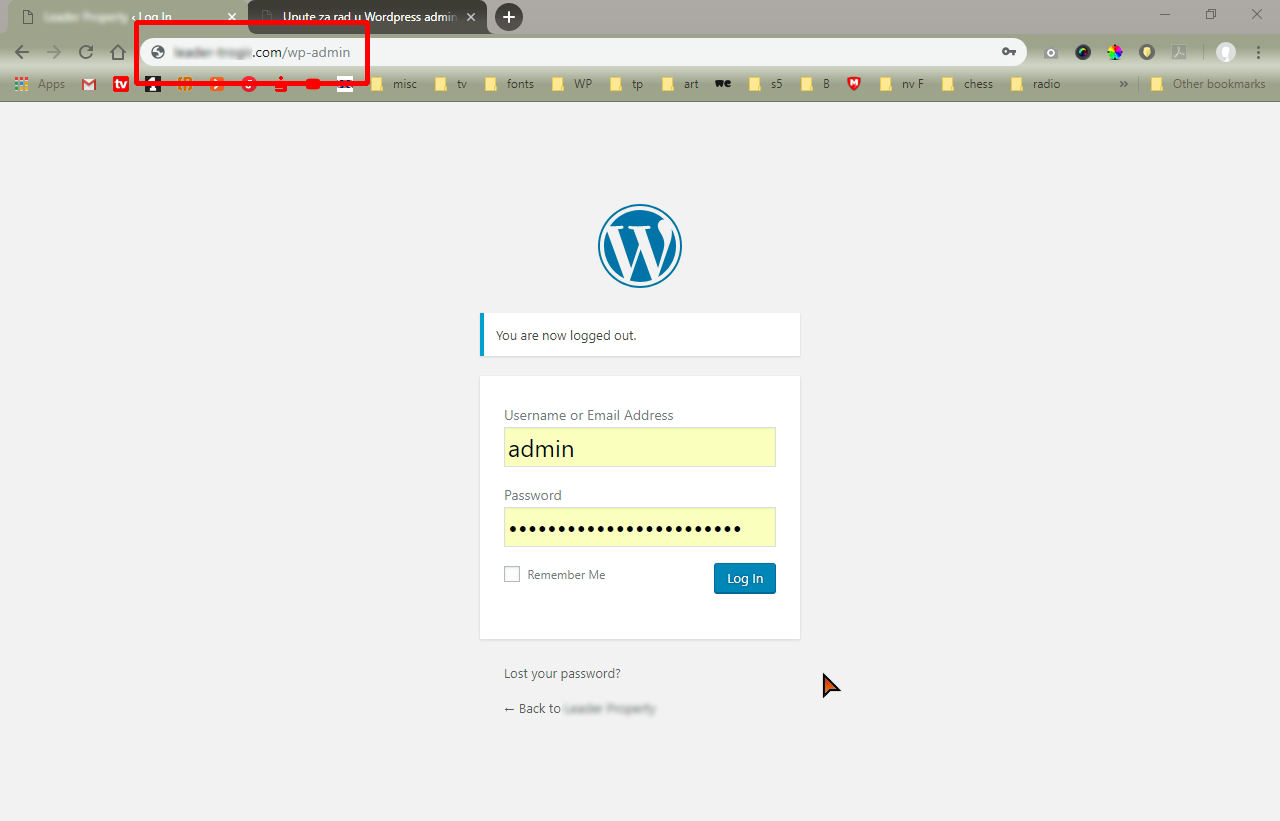
Upišemo adresu za login u Wordpress administraciju (vašadomena.com/wp-admin), unesemo username i password i kliknemo na Log in.
Dodavanje novih korisnika (user-a)
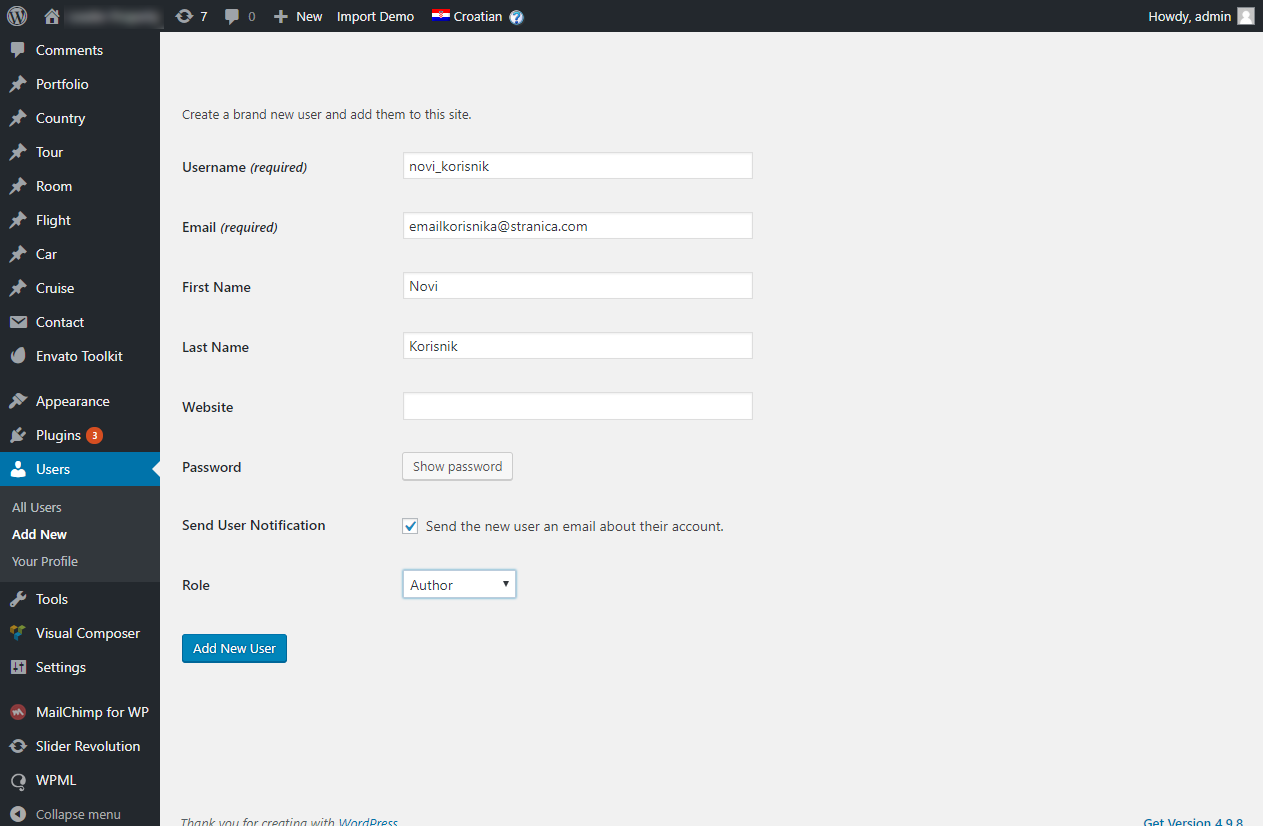
U meniju odaberemo Users da bismo došli do administracije korisnika gdje ih možemo dodavati, mijenjati i brisati postojeće, odn. Menu > Users > Add new ukoliko želimo odmah dodati novog korisnika. Popunimo tražena polja, dodijelimo u ulogu (Role) iz padajućeg izbornika (Administrator ima sve ovlasti, za nekoga tko će uređivati sadržaj dovoljno je Author ako će dodavati i izmijenjivati sadržaj, odn. Editor ako će samo izmijenjivati postojeće sadržaje) i kliknemo na botun Add new user. Novi korisnik sada će se pojaviti u izlistu svih postojećih korisnika.
Stranice
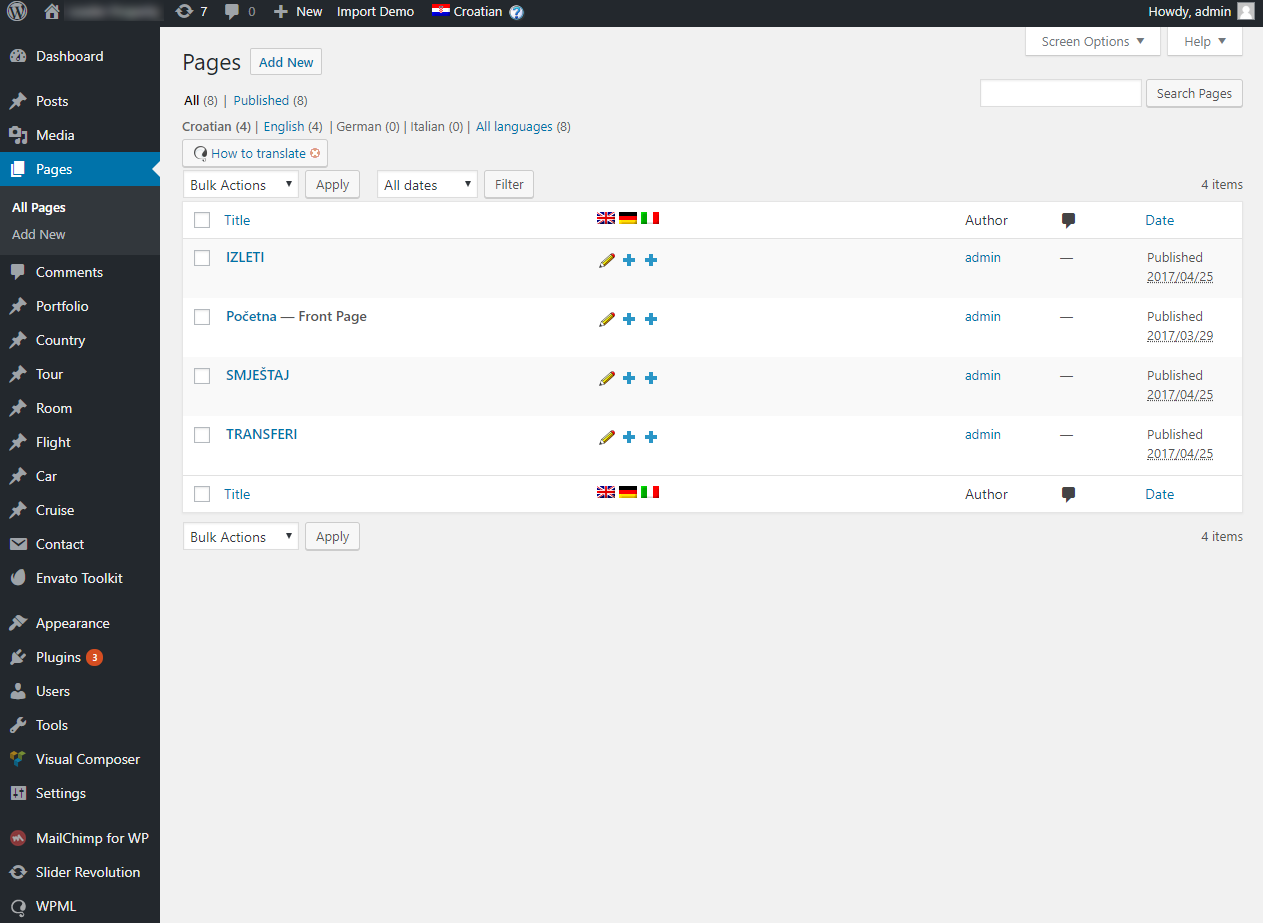
U meniju odaberemo Pages da bismo došli do izlista svih postojećih stranica koje
trenutno postoje na web site-u. Ukoliko želimo izmijeniti neku postojeću stranicu u izlistu svih
stranica kliknemo na željeni naslov, a ukoliko želimo dodati novu stranicu kliknemo na Add
new u meniju ili pokraj naslova izlista na vrhu stranice.
Front page
pokraj naslova stranice označava naslovnu stranicu
Uređivanje postojećih sadržaja
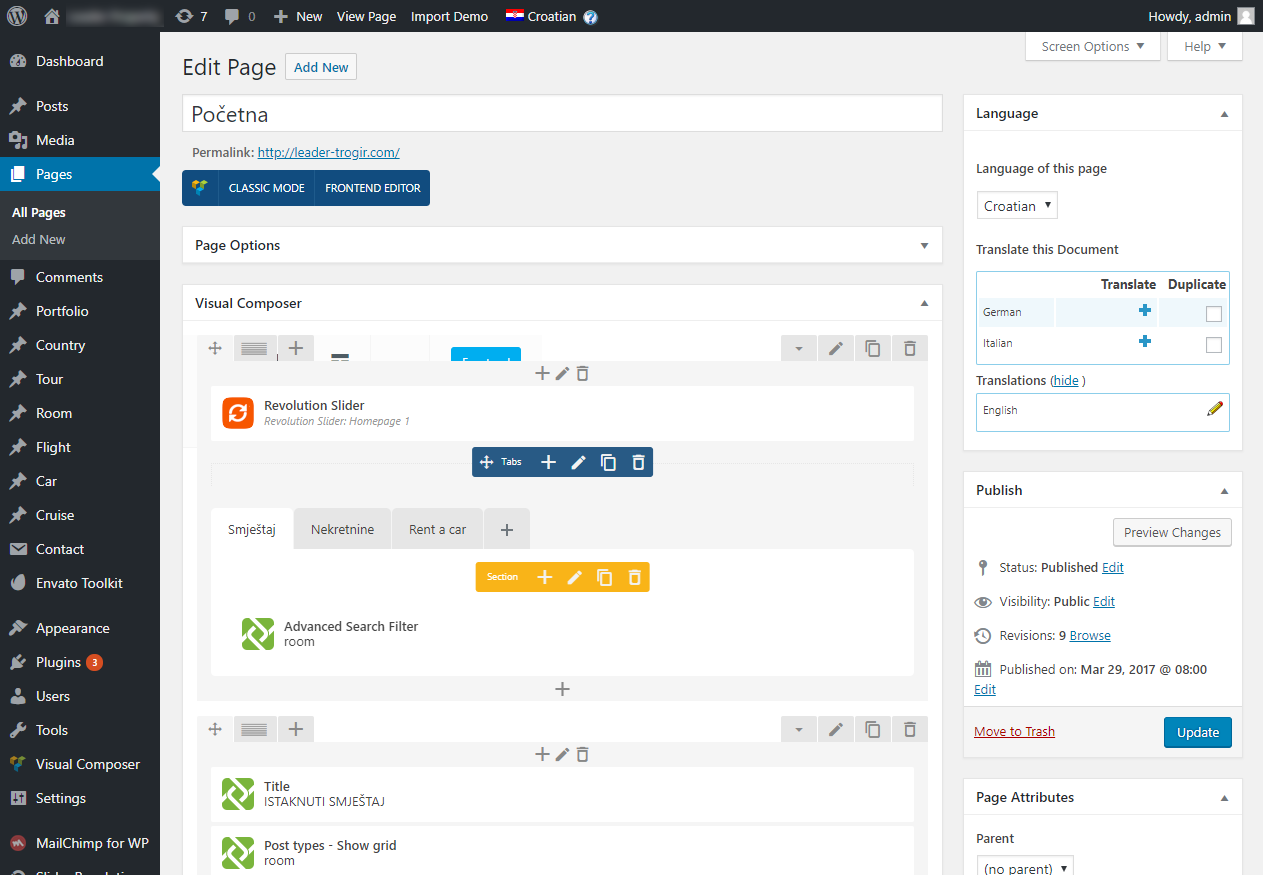
Postoje 2 načina uređivanja sadržaja: VisualComposer i jednostavni tekst editor. VisualComposer nudi
daleko naprednije mogućnosti kao što je kreiranje stupaca, dodavanje slika i galerija, raznih izlista,
ikona... dok tekstualni editor nudi samo tekst i slike uz prilično rudimentarno formatiranje, slično kao
npr. u Microsoft Word-u. Izmjena ova 2 načina kontrolira se preko CLASSIC MODE / BACKEND EDITOR botuna.
Za složenije stranice nužan je VC, dok se jednostavni tekstualni sadržaji lako mogu unositi na oba
načina.
Na slici su prikazani blokovi sa raznim sadržajima i modulima - naslovi, slideri, tabovi... Uređivanje
pojedinog elementa izvodi se tako da se mišem dođe iznad njega i klikne na olovku koja se pojavi na
letećem elementu, čime se otvori novi prozor u kojem ga uređujemo, kao na sljedećoj slici.
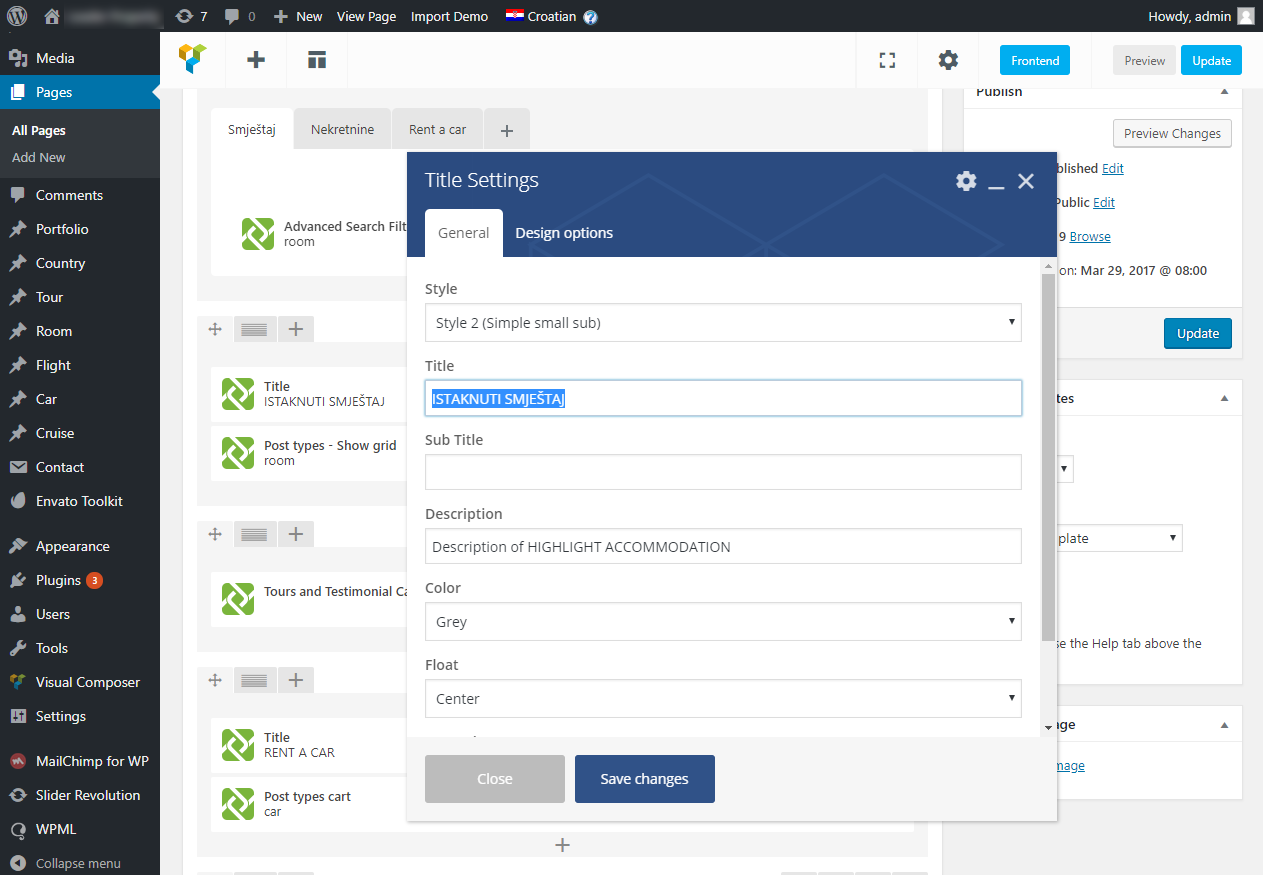
U prozoru napravimo željene izmjene i kliknemo botun Save changes da bismo sačuvali
izmjene u modulu. Nakon toga napravimo isto sa svim elementima koje želimo mijenjati, i zatim
kliknemo na botun Update u desnom stupcu da bismo sve te izmjene na stranici
sačuvali. Tek nakon toga izmjene će biti vidljive na stranici.
Svaki modul ima svoje specifične postavke, a zajedničko svima je da imaju Design
options (botun ispod naslova u prozoru) gdje se mogu podesiti margine, rubovi, pozadina i
sl.
Dodavanje novih stranica
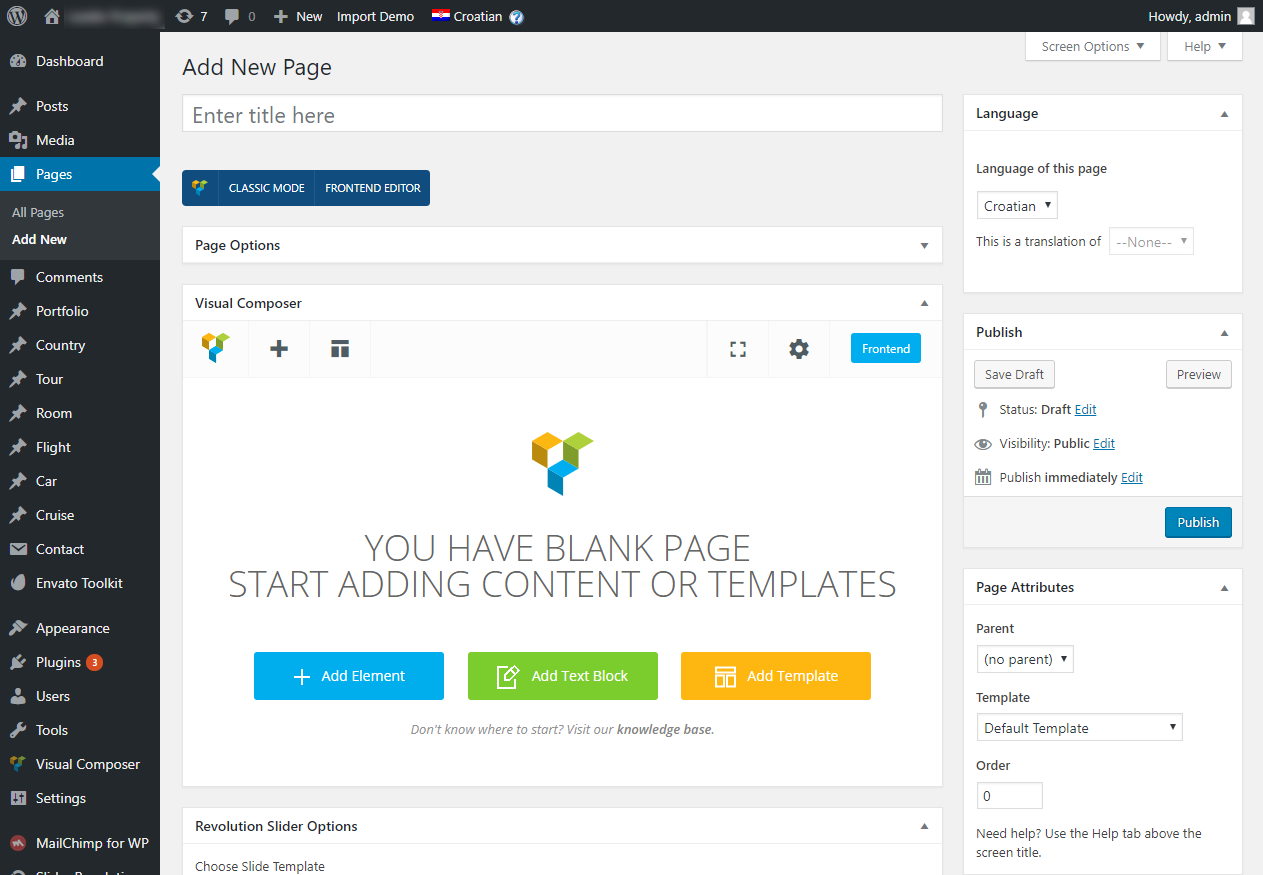
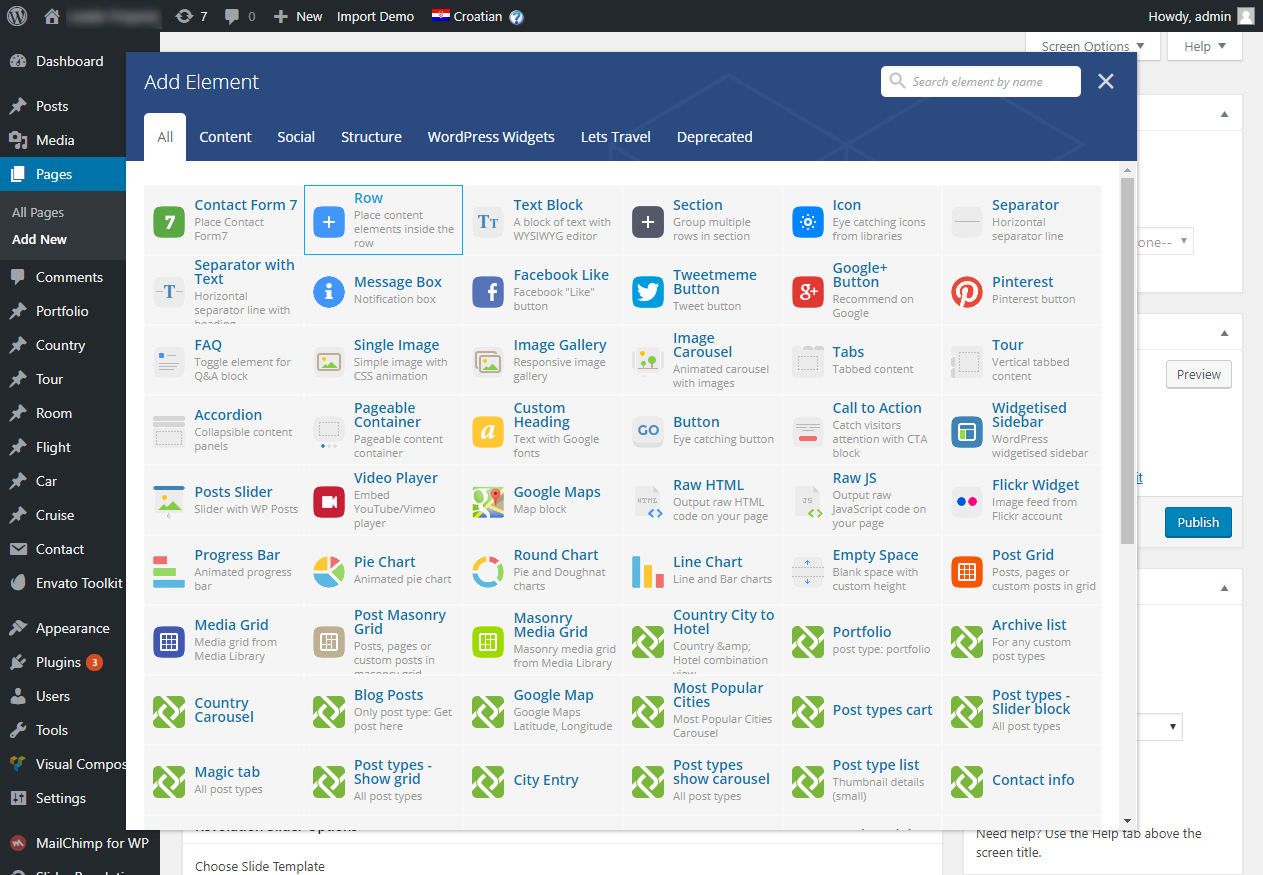
Nakon što smo kliknuli na Add page krećemo s uređivanjem sadržaja te stranice. Prvo unesemo naziv nove stranice u prvo polje za unos (Enter title here). Ukoliko tema koristi VisualComposer krećemo s dodavanjem elemenata (ako ne koristi VC tu će biti tekstualni editor u kojeg direktno upisujemo tekst). Kliknemo na + Add element botun da se pojavi prozor s dostupnim modulima, iz kojega prvo odabiremo Row. On služi kao ploča na kojoj slažemo elemente.
Unutar Row-a smo dodali module za naslov, tekst i sliku, i to klikom na ikonu "+" na sredini Row-a. Row smo zatim klikom i odabirom broja stupaca u lijevom kutu podijelili na 2 dijela radi lakšeg slaganja modula, a elemente složili povlačenjem (ikona sa 4 strelice koja se pojavi kada mišem pređemo preko elementa) na odgovarajuće mjesto.
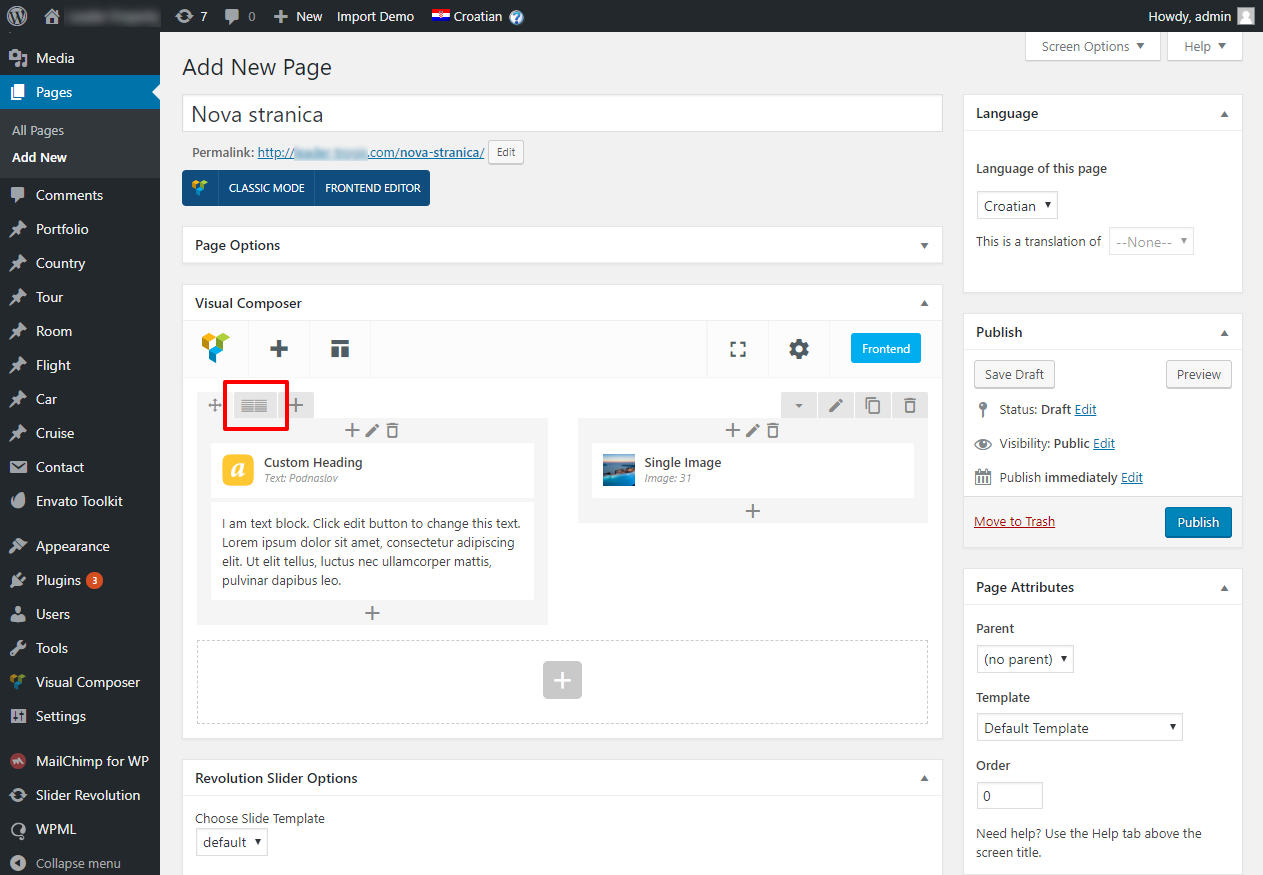
Nakon što smo dodali sve željene elemente kliknemo da Publish botun u desnom stupcu stranice da bismo kreirali svoju novu stranicu.
Dodavanje galerije
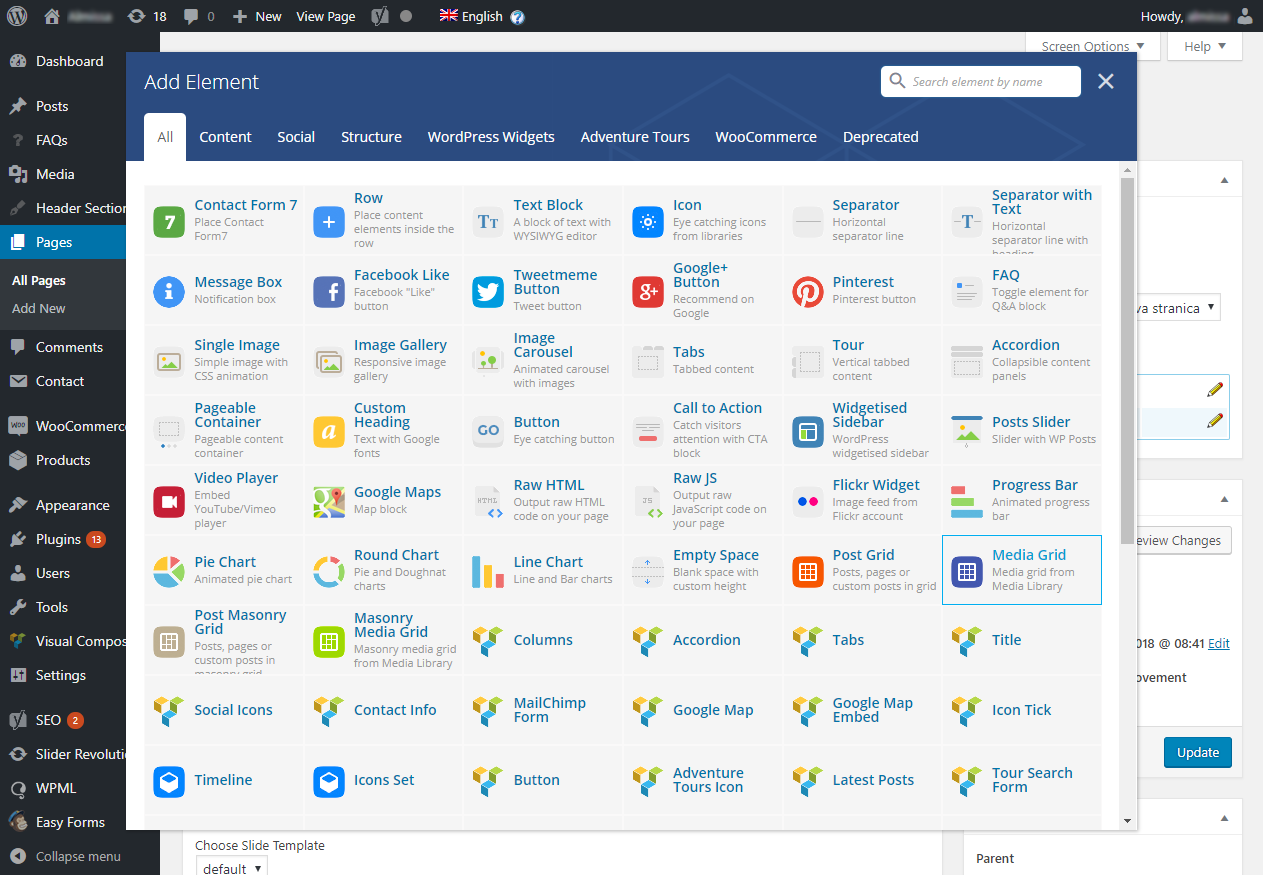
Unutar VisualComposer Row-a kliknemo na "+" botun da bismo iz popup prozora izabrali željeni modul. Za galeriju na raspolaganju imamo nekoliko solucija - Image gallery, Image carousel, Media grid i Masonry media grid, a ovisno o temi možda i još poneka. Princip svake je da se dodaju slike i podesi nekoliko parametara. Za primjer uzimamo Media grid koji prikazuje po nekoliko sličica u redu i klikom na pojedinu otvara veci prozor s tom slikom i kontrolama naprijed-nazad.
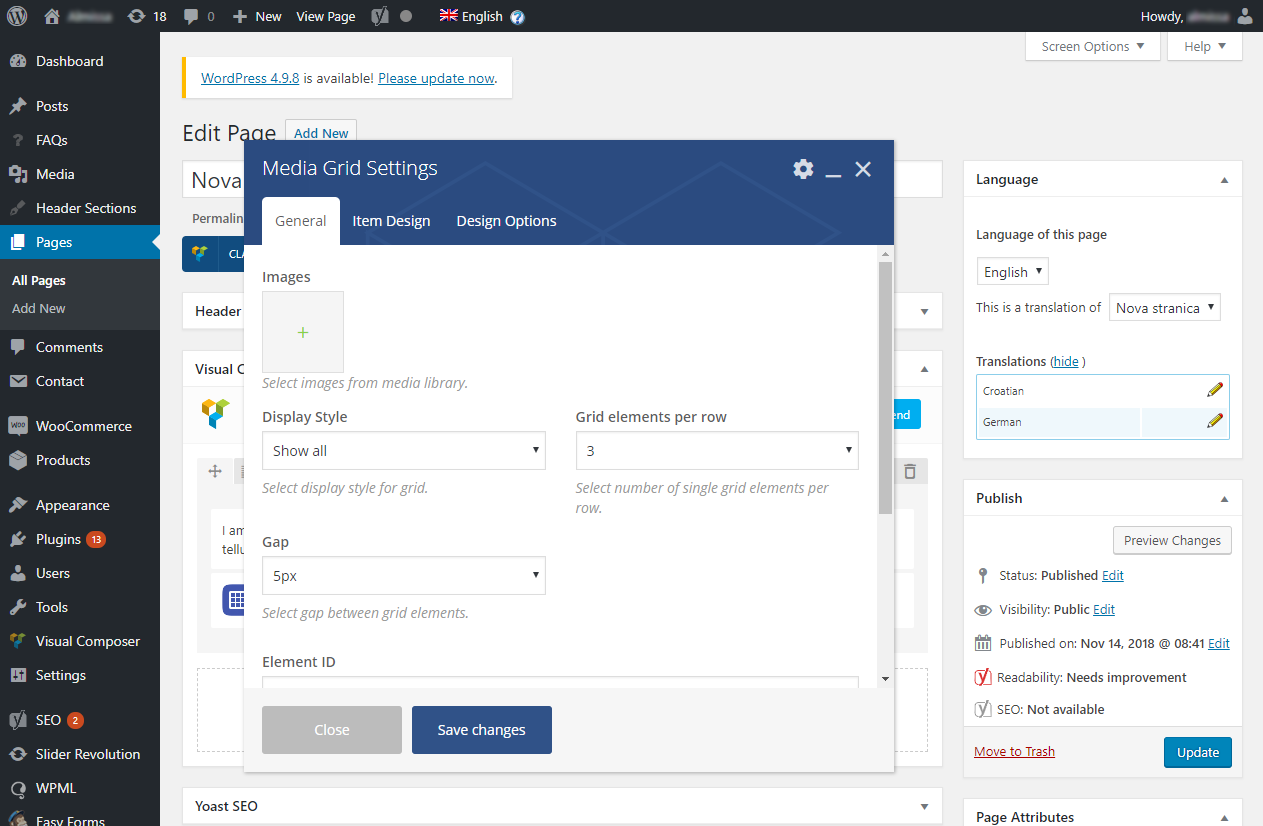
Od parametara možemo podesiti da li da prikaže sve slike, da doda botun "Učitaj još slika" i sl. Grid
elements per row označava koliko će slika biti u redu, a Gap prostor između slika.
Same slike dodajemo klikom na "+" pod Images na vrhu.
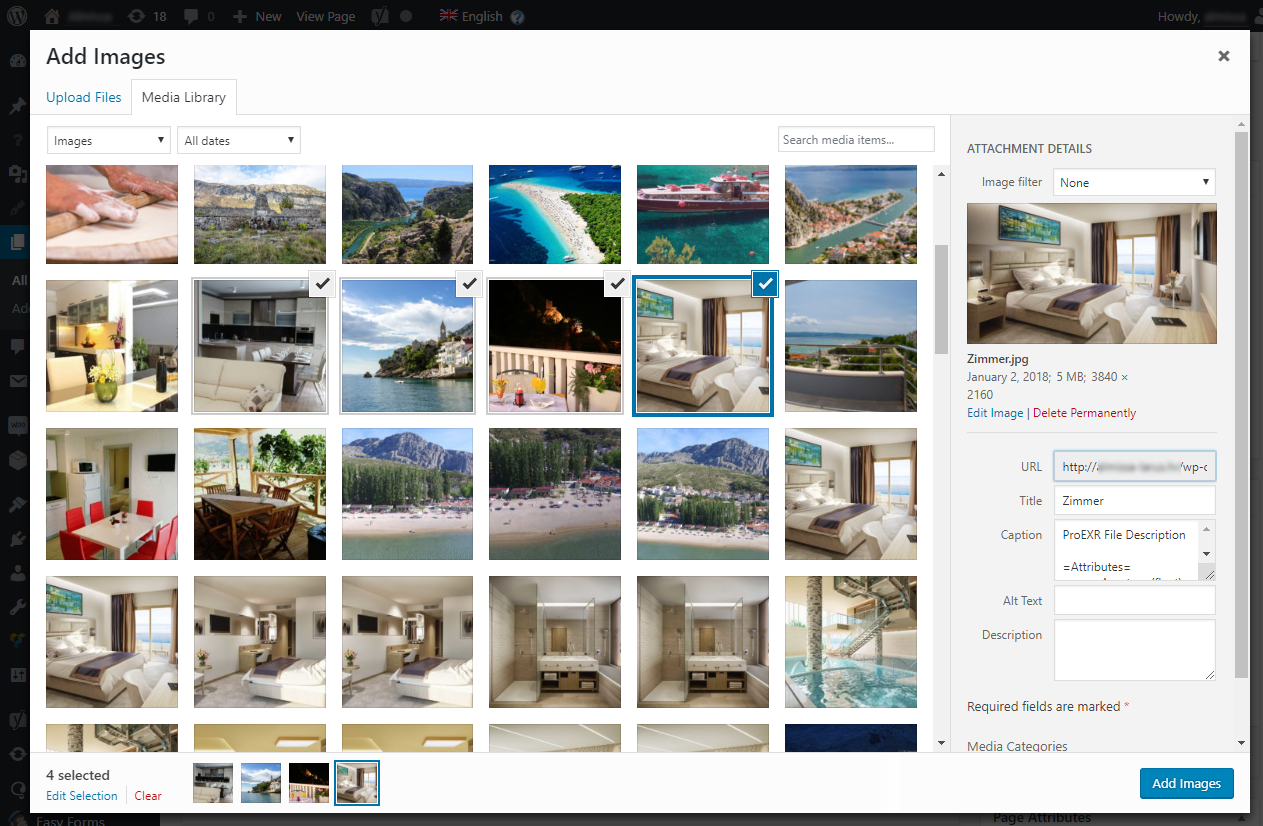
Tada nam se otvara Media library iz koje označimo koje slike želimo dodati u galeriju, odn. uploadamo ih Drag&drop metodom (odvučemo ih mišem iz mape na računalu i otpustimo u prozor Media library-a). Kada se slike uploadaju, kliknemo na Add images. To nas vraća na prethodni prozor gdje slikama koje se sada tu pojave možemo mijenjati raspored ukoliko želimo i zatim kliknemo Save changes da bismo sačuvali galeriju, a zatim i Update/Publish da bismo sačuvali cijelu stranicu.
Dodavanje dokumenata
Prvo moramo dodati željeni dokument u Media Library (Menu > Media) i tu ga dodamo na isti način kao i sliku - Drag&Drop metodom. Nakon što se dokument uploadao, kliknemo na njega i iskočit će nam prozor kao na sljedećoj slici.
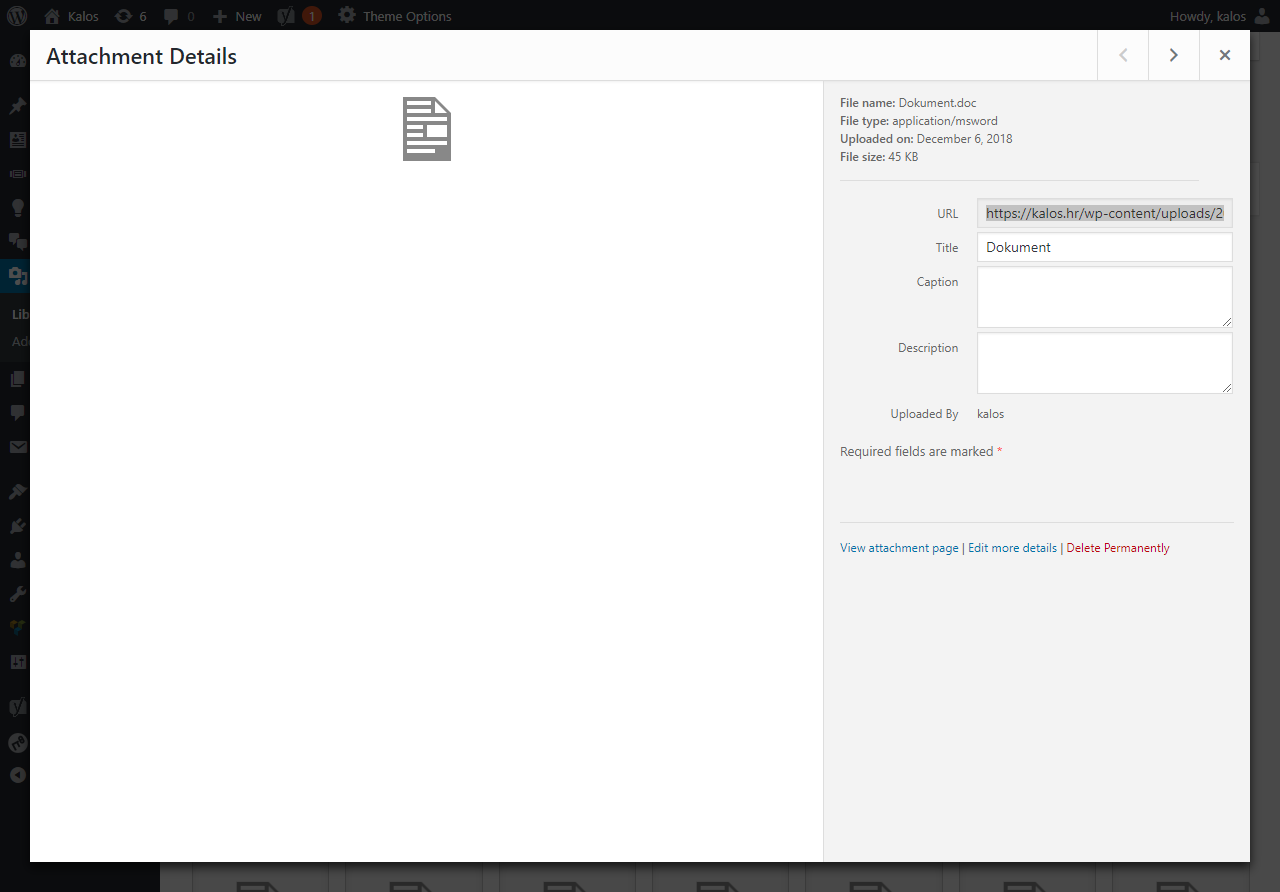
Odavde trebamo kopirati njegovu adresu pod poljem URL. Dakle, označimo cijeli tekst u polju i kopiramo ga (Ctrl + C) ili desni klik mišem > Copy. Zatvorimo prozor i idemo na stranicu na kojoj želimo dodati dokument.
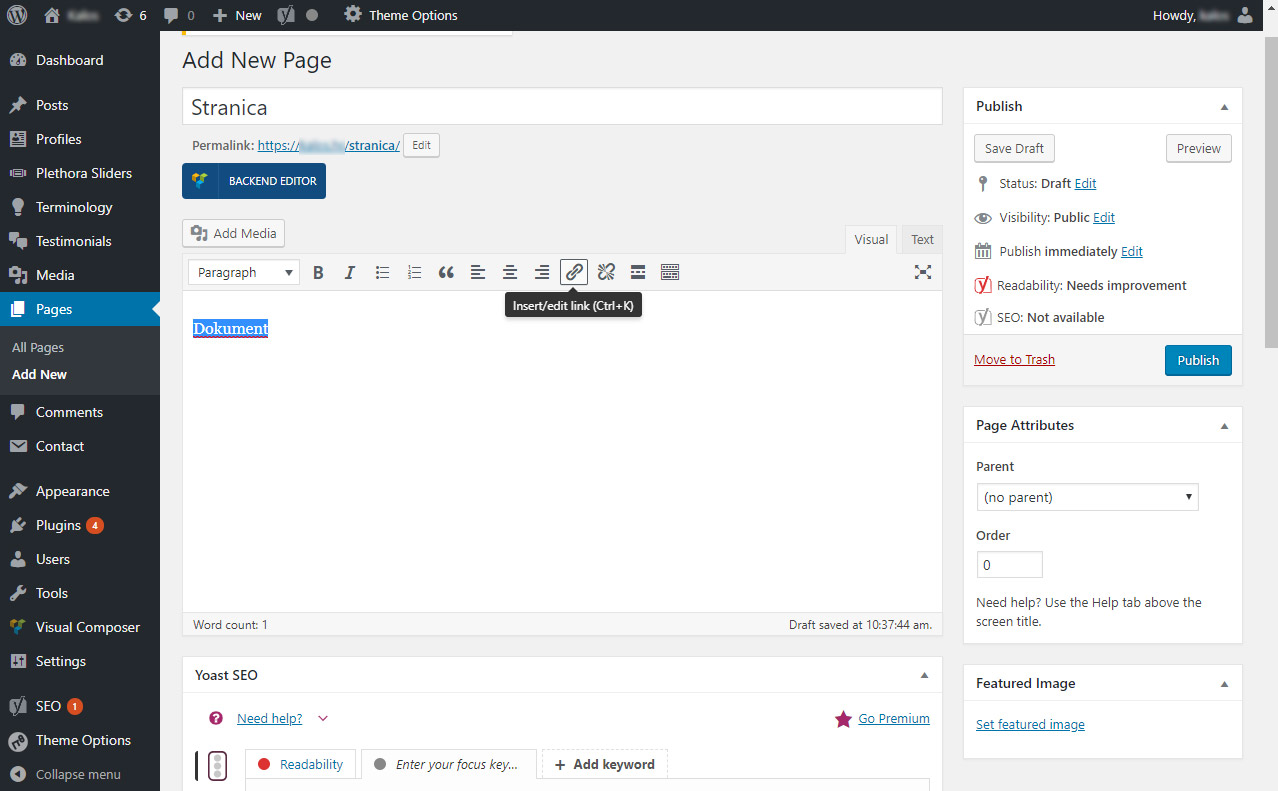
Upišemo tekst koji će nam služiti kao poveznica na dokument, ounačimo ga i kliknemo na ikonicu Insert/Edit link.
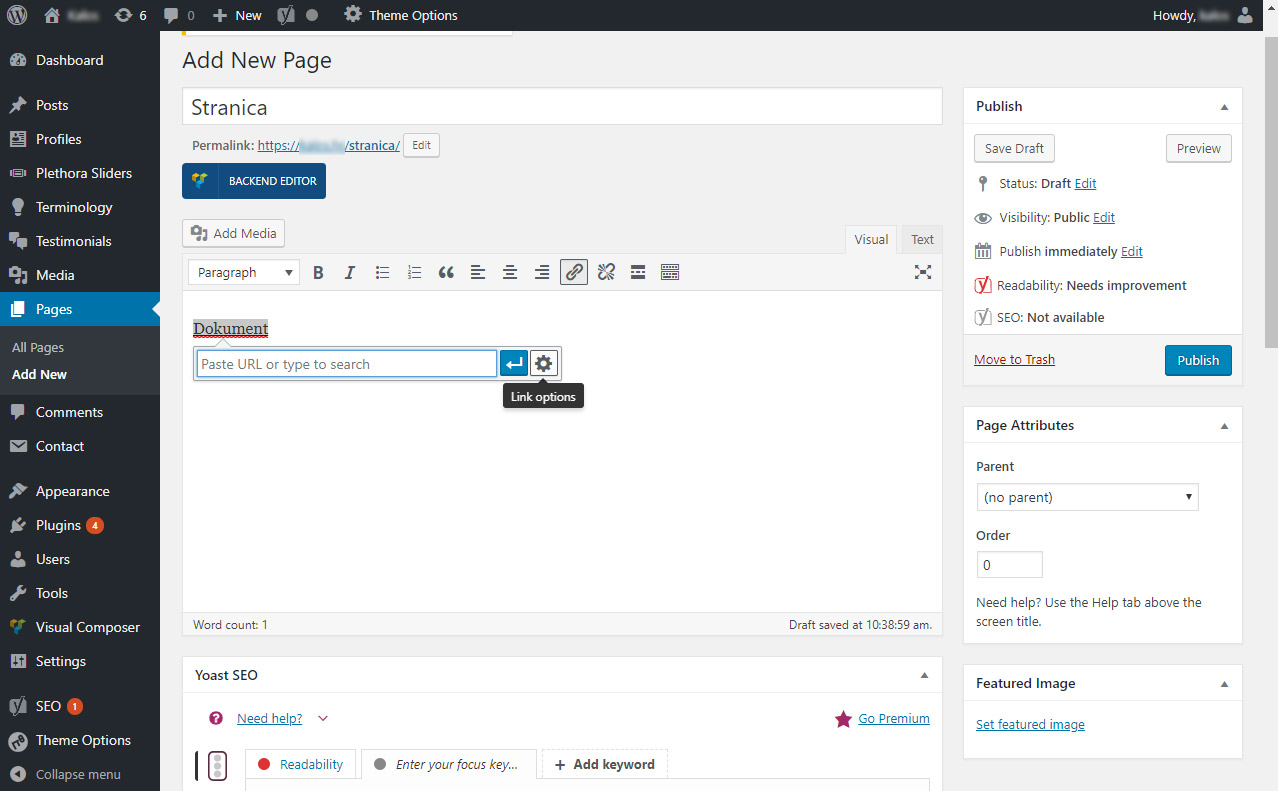
Pojavit će se dodatni element pokraj označenog teksta, kliknemo na ikonicu zupčanika (Link options).
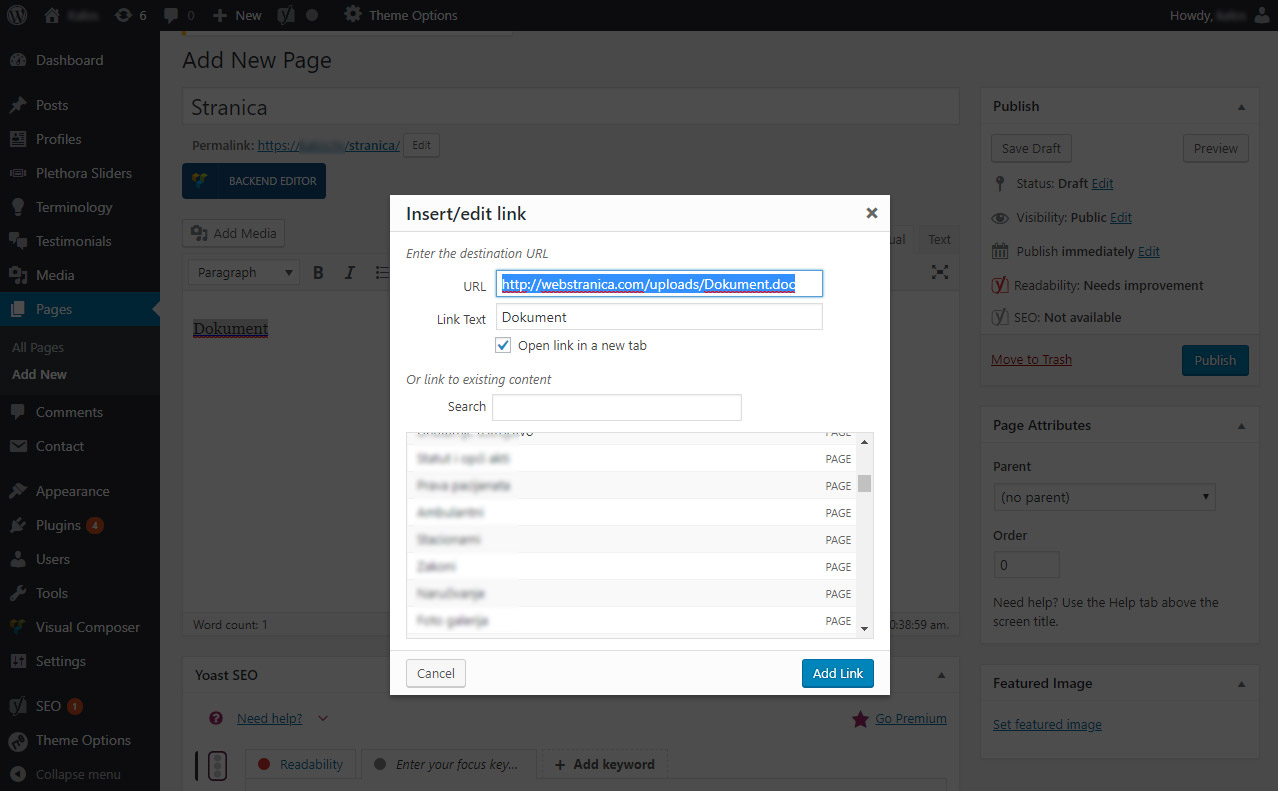
Kada nam iskočii novi prozor u polje URL zalijepimo kopirani tekst od maločas (Ctrl + V ili desni klik > Paste), i zatim označimo kvačicom polje Open link in a new tab. Kliknemo Add link botun i zatim Publish ili Update botun na stranici, ovisno o tome da li je stranica tek kreirana ili uređujemo postojeću.
Postovi (vijesti)
Postovi su u načelu jednaki stranicama i na isti način se uređuju. Razlika među njima je ta što se
stranice kreiraju za sadržaje koji se ne mijenjaju često i dio su strukture web stranice (O nama,
Kontakt, Galerija, Proizvodi...), dok preko postova donosimo novosti, vijesti, obavijesti i sl. i često
ovise o datumu i/ili kategoriji. Tako napr. web stranica može imati kategorije "Domaće vijesti" i
"Vijesti iz inozemstva", te prema tome ih i sortirati na način da se u modulu prikazuju samo jedne ili
druge ili obe kategorije.
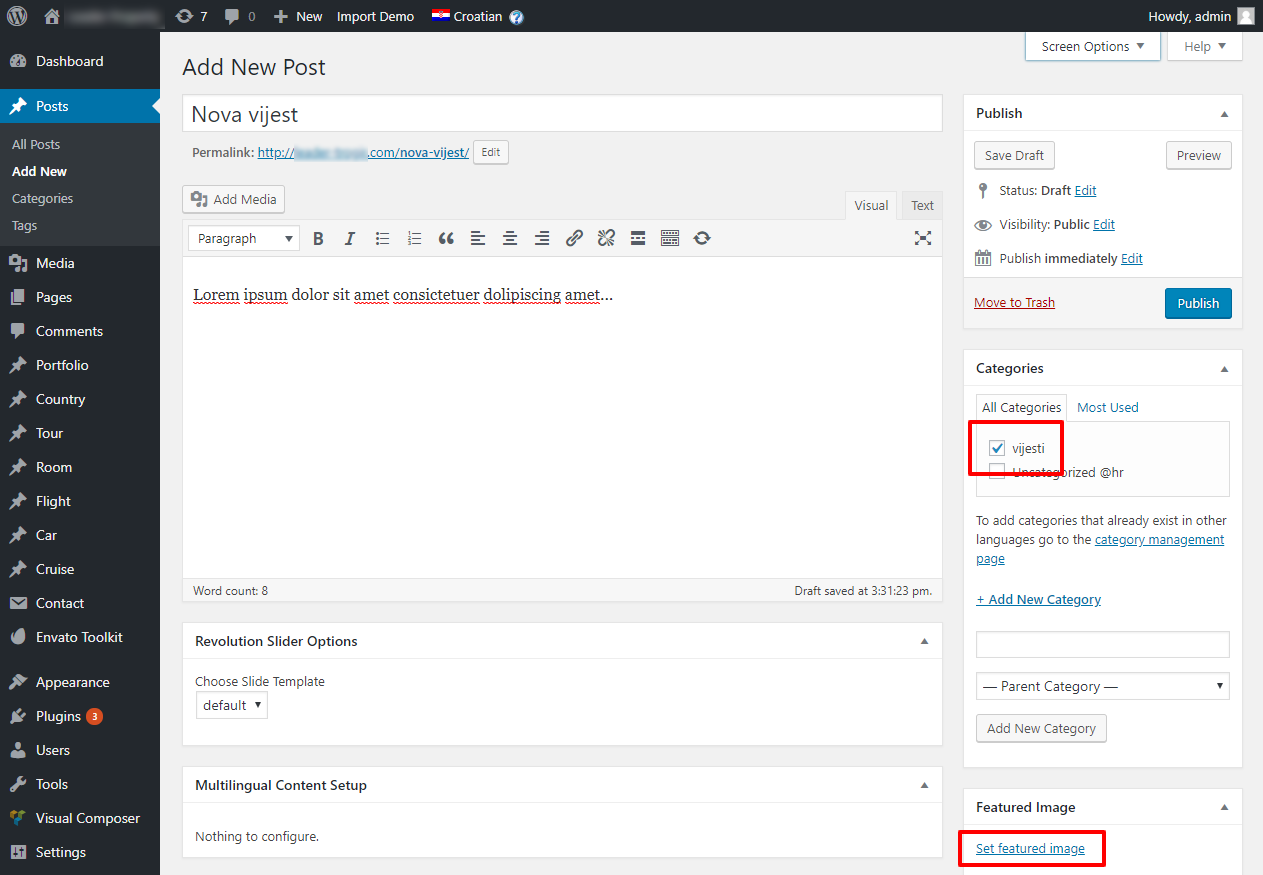
Zato kad dodajemo vijest, uz naslov i sadržaj, dodaje se i kategorija u desnom stupcu. Također, za
vijest je specifično i da traži Featured image (izdvojenu sliku) koja se prikazuje u
izlistima vijesti, a ovisno o temi i unutar samog sadržaja vijesti (detaljnog prikaza). Slika se dodaje
tako da se klikne na Set featured image i odabere slika iz Media library ukoliko je
prethodno tamo bila uploadana, odn. dodavanjem nove slike u Media library Drag&drop metodom (samo dovući
željenu sliku mišem u Media library prozor). Sliku označimo i kliknemo botun Set featured
image.
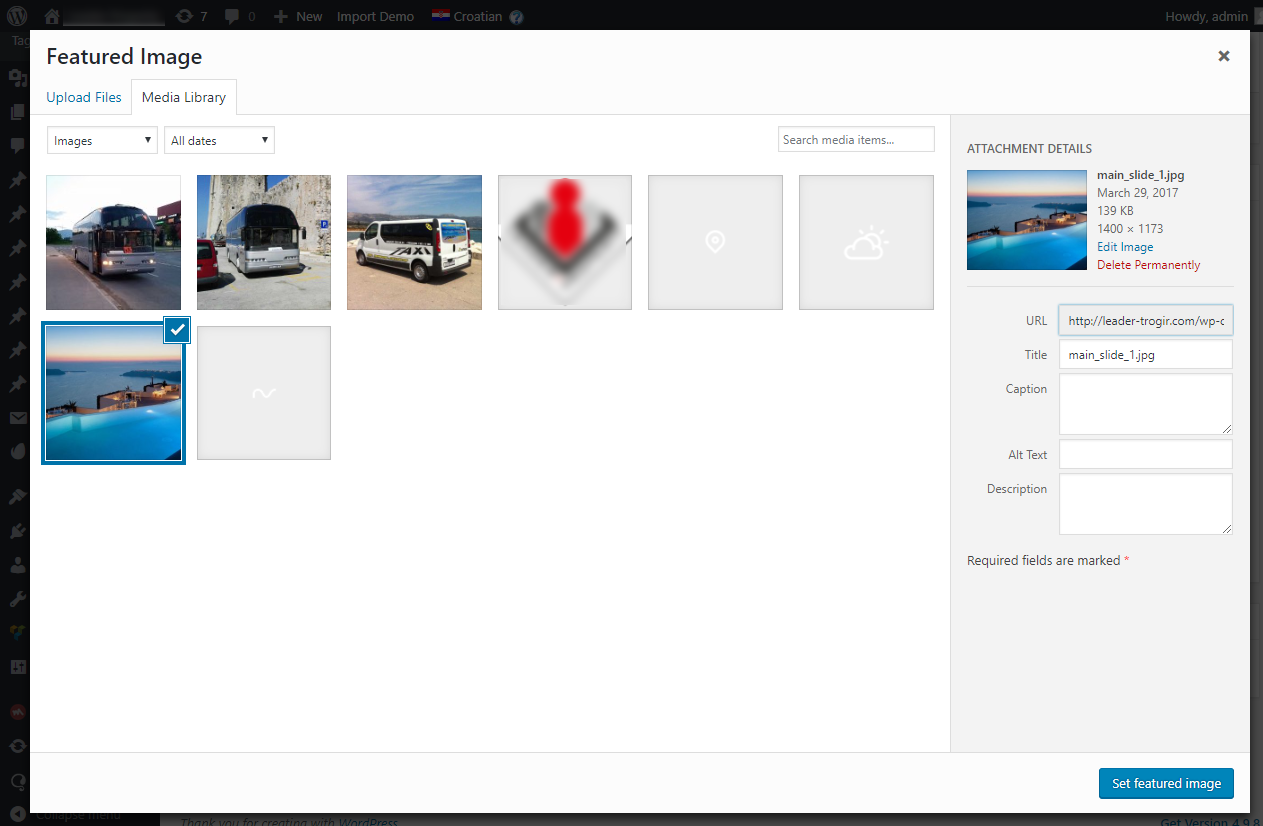 Nakon što smo zadovoljni izmjenama kliknemo na botun Publish.
Uređivanje izbornika (menu)
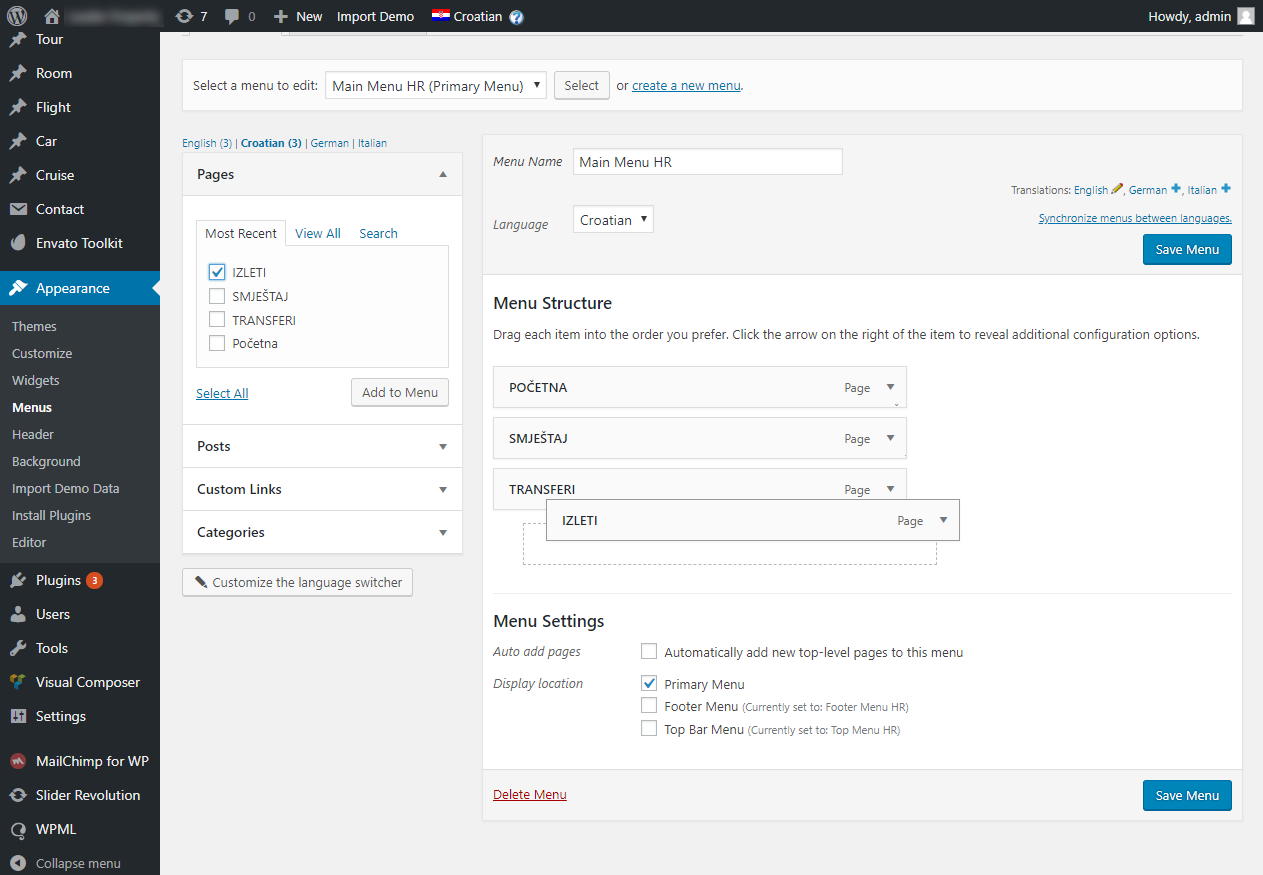
Nakon što smo kreirali novu stranicu idemo na Menu > Appearance > Menus gdje ćemo je
dodati u izbornik. Na vrhu odaberemo Primary menu izbornik kojeg ćemo uređivati, zatim pod pages u
lijevom dijelu stranice pronađemo stranicu koju želimo dodati, označimo je i kliknemo na Add to
menu. Nova će se stranica pojaviti na dnu izbornika. Ukoliko je želimo premjestiti na neku
drugu poziciju u izborniku jednostavno je mišem povućemo na željeno mjesto. Ukoliko je postavimo na
način da je isturena ispod neke stranice prikazivat će se kao podmenu te stranice u izborniku.
Nakon izmjena kliknemo na Save menu.
Prevođenje sadržaja
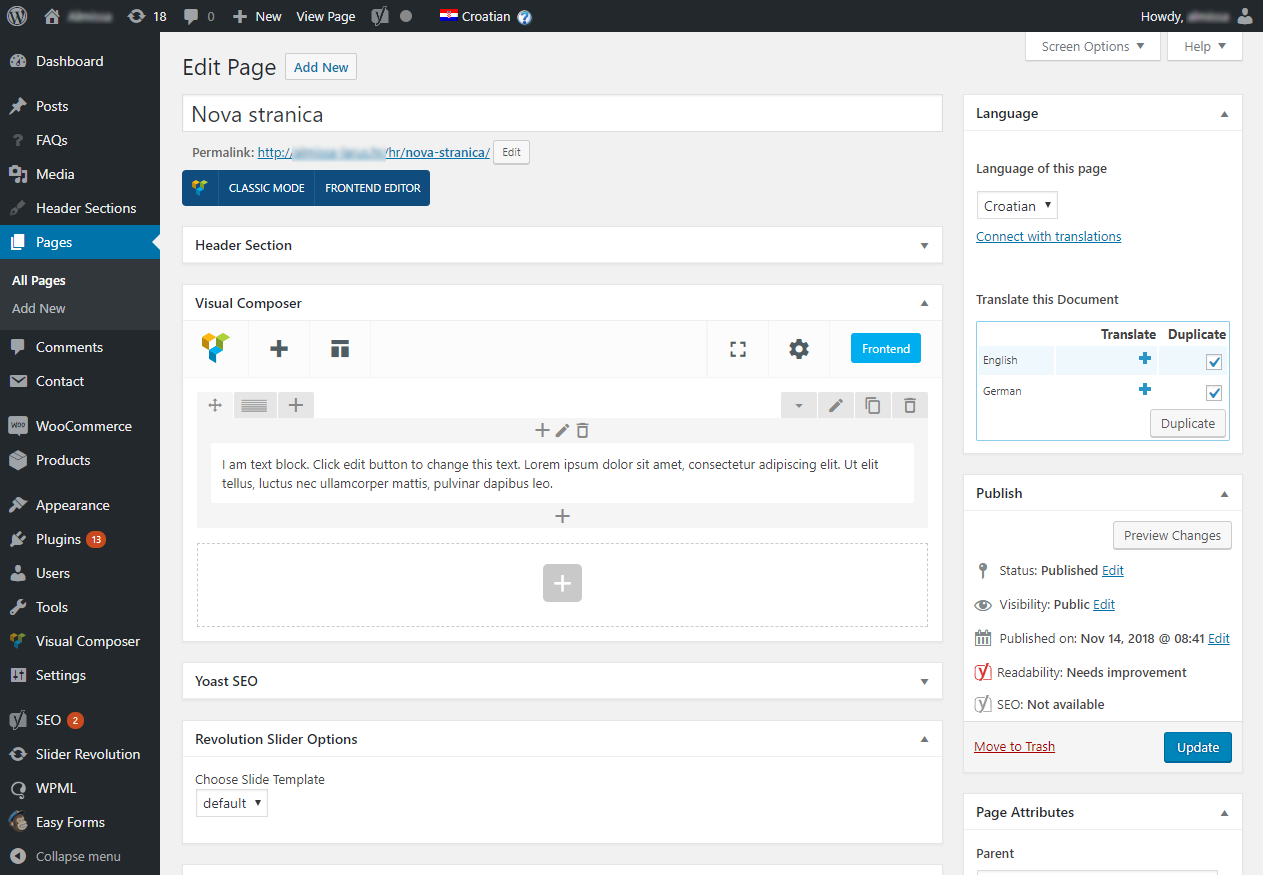
Stranicu prevodimo tako da u desnom stupcu pod Language označimo jezike na koje ćemo kopirati cijeli sadržaj trenutnog jezika i kliknemo Duplicate. Ovo je jednostavniji način zbog toga što će se kopirati cijela struktura VisualComposera za datu stranicu i nećemo morati iznova slagati elemente, nego samo izmijeniti tekstove. Slike unutar sadržaja stranice nećemo trebati mijenjati, jedino ćemo iznova trebati unijeti Featured image ukoliko prevodimo postove jer se on ne kopira.
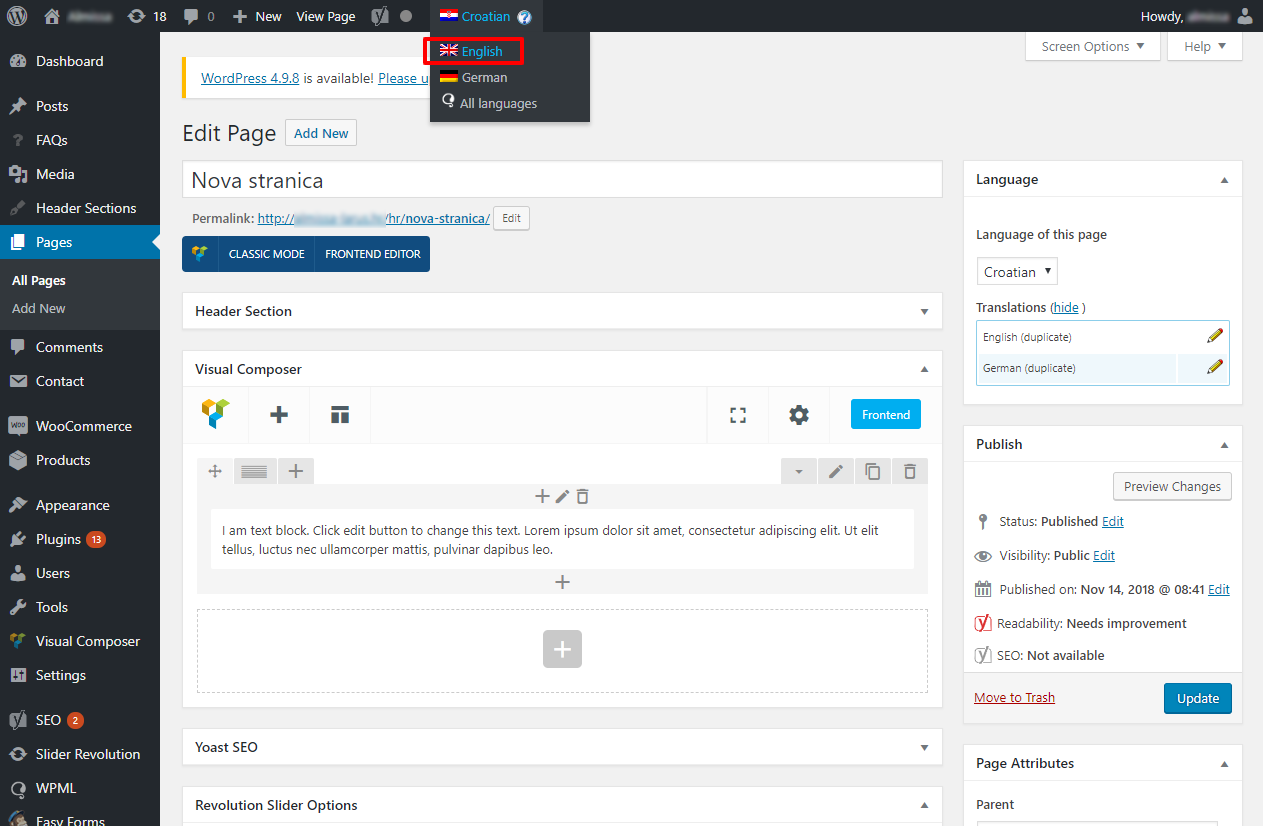
Nakon što se radnja izvrši i stranica se ponovno učita na gornjem izborniku izaberemo jezik na kojemu ćemo raditi prevode.
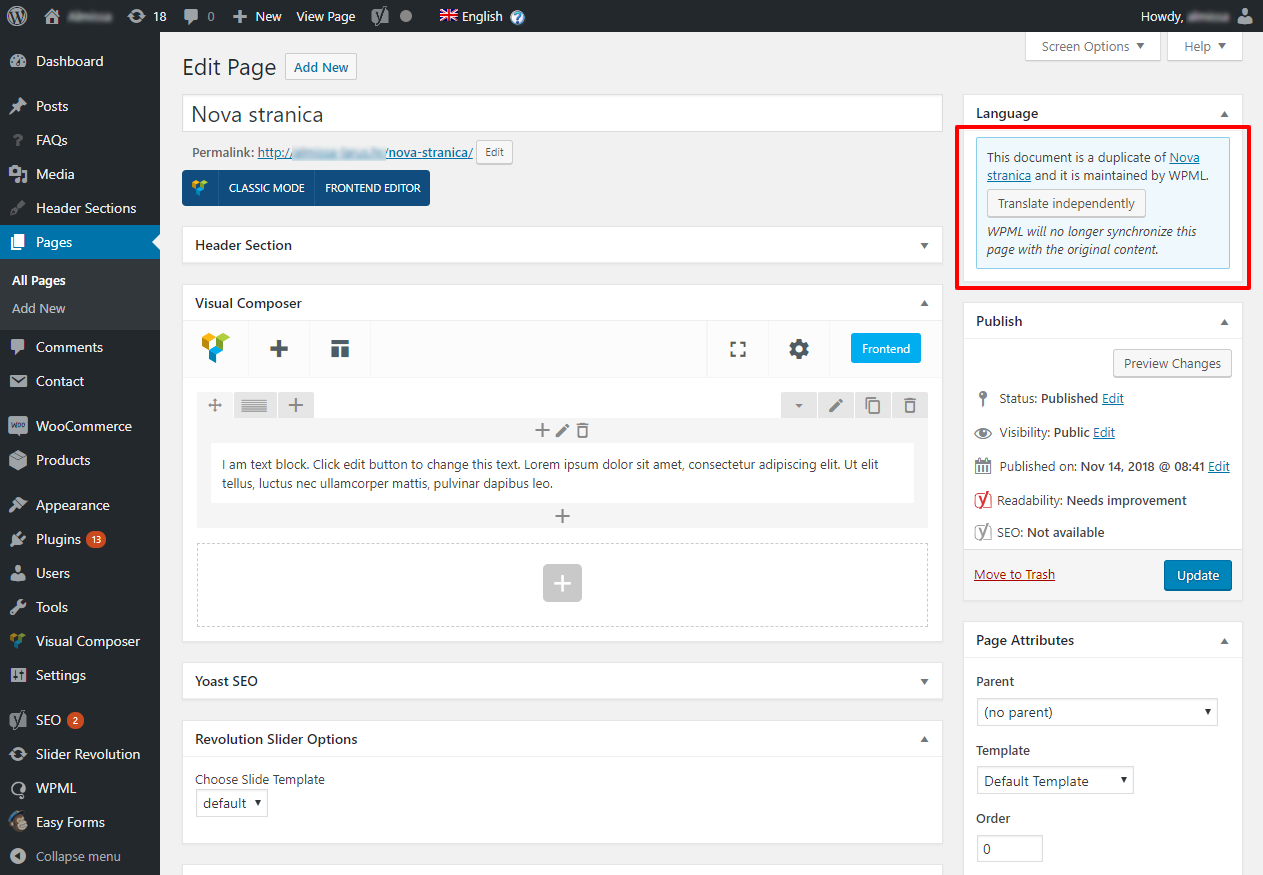
Kada se stranica na novom jeziku učita prvo i obavezno je kliknuti na botun Translate
independently. Na taj način će prevod biti neovisan od izvornika i sve izmjene koje
napravite odnosit će se samo na taj zapis. U protivnom, izmjene bi se prenijele i na izvorni zapis.
Nakon što se stranica ponovno učita nastavljate s radom kao sa stranicama ili postovima na prehodno
opisani način.
Prevođenje string-ova
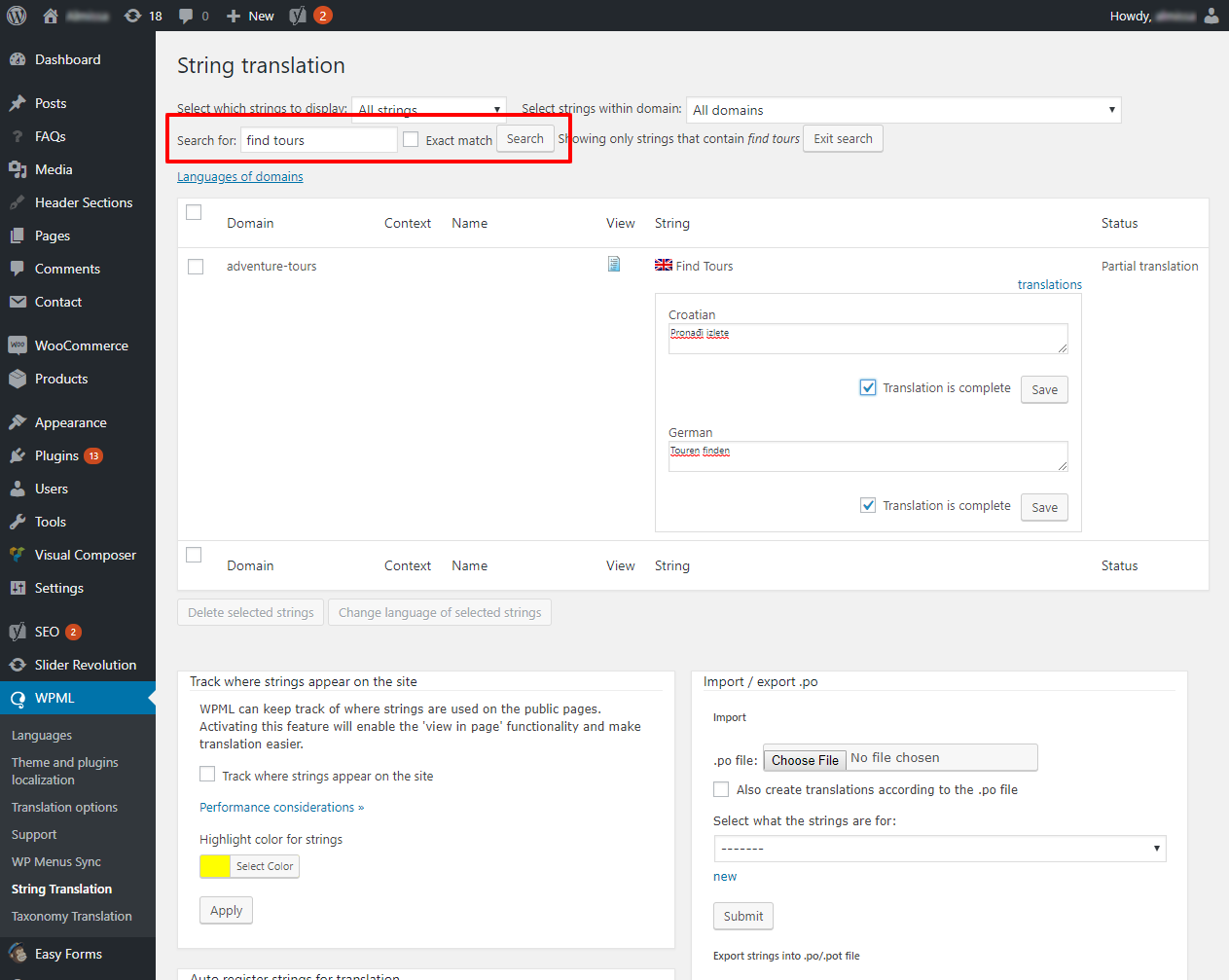
Stringovi podrazumijevaju tekstove koji su dio teme a ne nalaze se unutar sadržaja pojedinih stranica ili
postova, najčešće su to natpisi na botunima (Pošalji poruku, Pročitaj više...). Njih prevodimo tako da
odemo na Menu > WPML > String translation. Na toj stranici u naznačeno input polje
upišemo izvorni tekst i kliknemo Search. Nakon što stranica prikaže rezultat(e)
pretrage kliknemo na Translations i u polja unesemo prevode na odgovarajuće jezike,
označimo Translation is complete i kliknemo Save.
Neki su stringovi ovisno o primjeni na stranici razdvojeni te će ih trebati prevesti u svim pojavnostima
u izlistu rezultata.
Optimizacija i rezanje fotografija
Prije uploada fotografija na stranicu iste je potrebno optimizirati i eventualno cropati na željene
dimenzije. Slike koje dobijemo iz fotoaparata često su znatno veće od dimenzija koje su potrebne pa zbog
toga nepotrebno usporavaju učitavanje web stranice.
Dimenzije slika variraju od stranice do stranice i od pozicije na kojoj se prikazuju te ne postoje točne
dimenzije kolike bi trebale biti. Ipak, neko opće orjentaciono pravilo bi bilo da za glavne fullwidth
slidere (obično glavni slider na Naslovnici koji se prikazuje u punoj širini pretraživača) slike budu
maksimalno 1920 x 1280px (širina x visina) na 72dpi (gustoća pixela po inch-u, obavezno za sve slike),
iako
moze i manje (do 1600 x 900px). Za slike koje se nalaze u tijelu stranice, obično neće biti potrebno ići
preko 800px širine, te za slike koje se prikazuju u popup galeriji iznad 1000-1200px.
Za obradu fotografija postoje razne desktop (npr. Photoshop) ili online aplikacije i servisi, nije važno koja se od njih koristi. U nastavku je prikazan proces obrade na besplatnom online servisu IMG2GO. Iako neki možda imaju drugačije sučelje, princip će svugdje biti sličan.
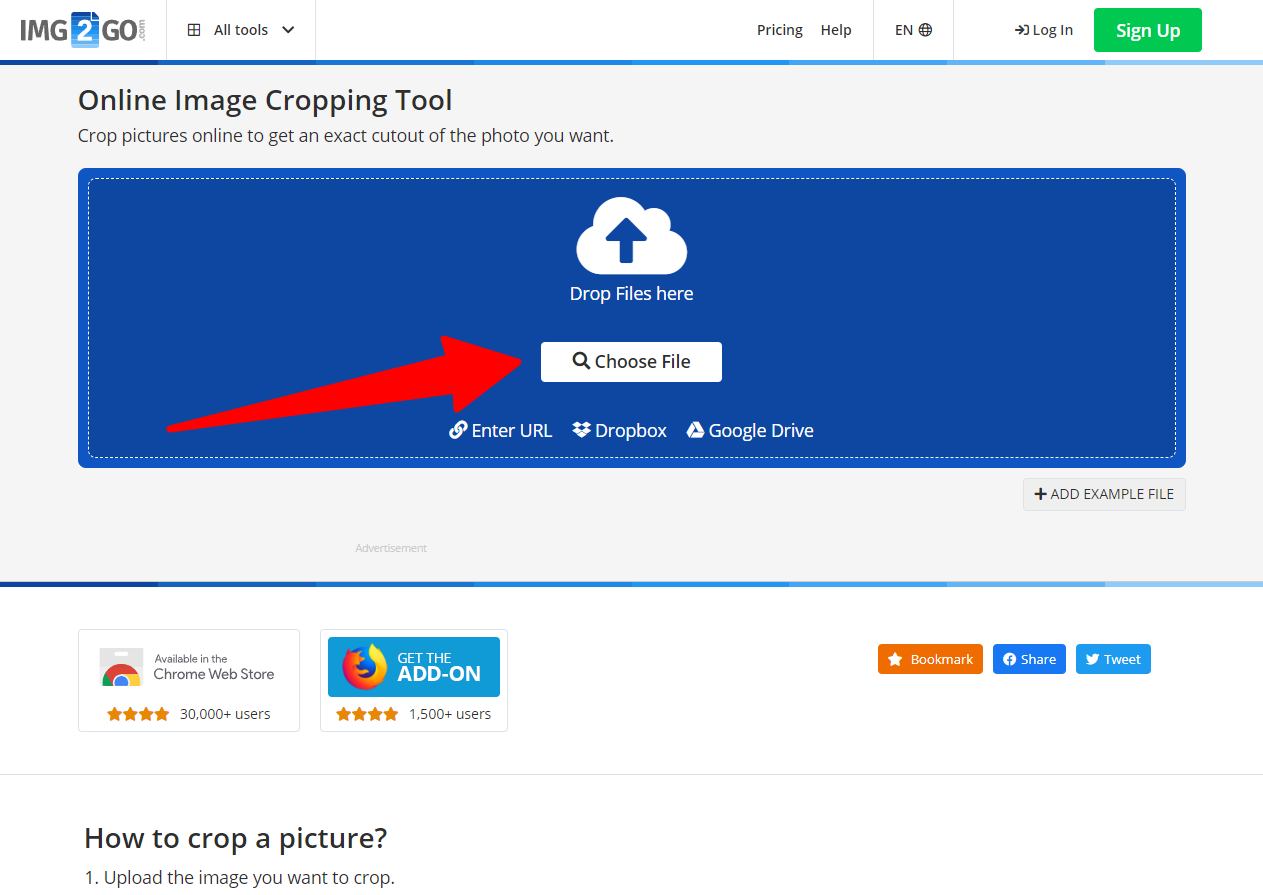
Odaberemo fotografiju koju želimo obraditi klikom na botun Choose file te ćete nakon uspješnog uploada fotografije biti preusmjereni na sljedeći ekran gdje počinjete s uređivanjem.
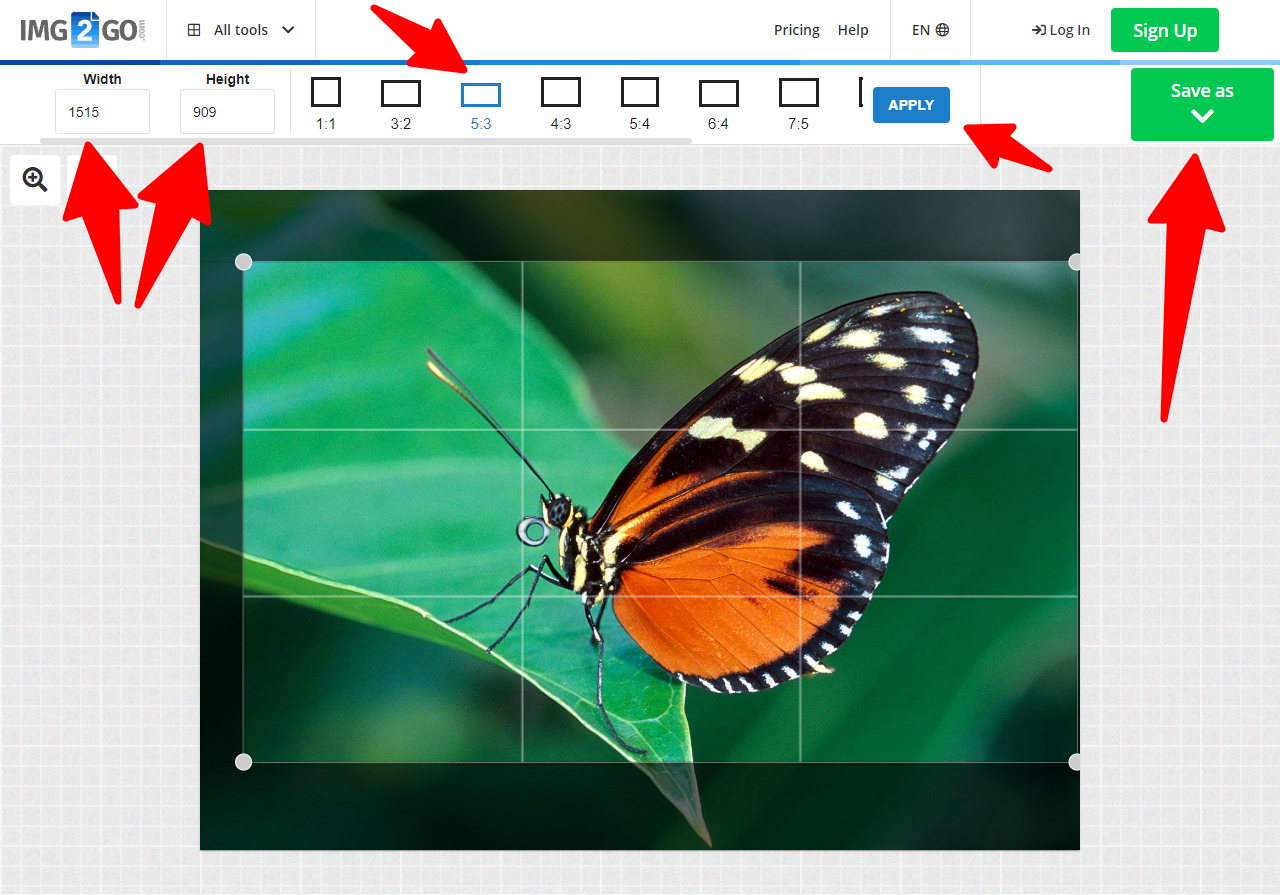
Sliku možemo cropati (odrezati) na željene dimenzije i/ili odnos njenih stranica preko gornjeg izbornika
(1:1 za kvadratni odnos, te svi ostali za pravokutne sa zadanim omjerom) ili upišemo točne željene
dimenzije u polja Width i Height.
Na samoj slici pojavit će se osvijetljeni dio s 4 ručice povlačenjem kojih možemo naknadno uređivati
dimenzije i odnos stranica, te povlačiti cijeli dio da namjestimo dio slike koji želimo da bude vidljiv.
Kad smo dovršili uređivanje kliknemo na botun Apply što će odrezati zatamnjeni dio.
Nakon toga obradjenu sliku je potrebno sačuvati što postižemo klikom na Save as botun.
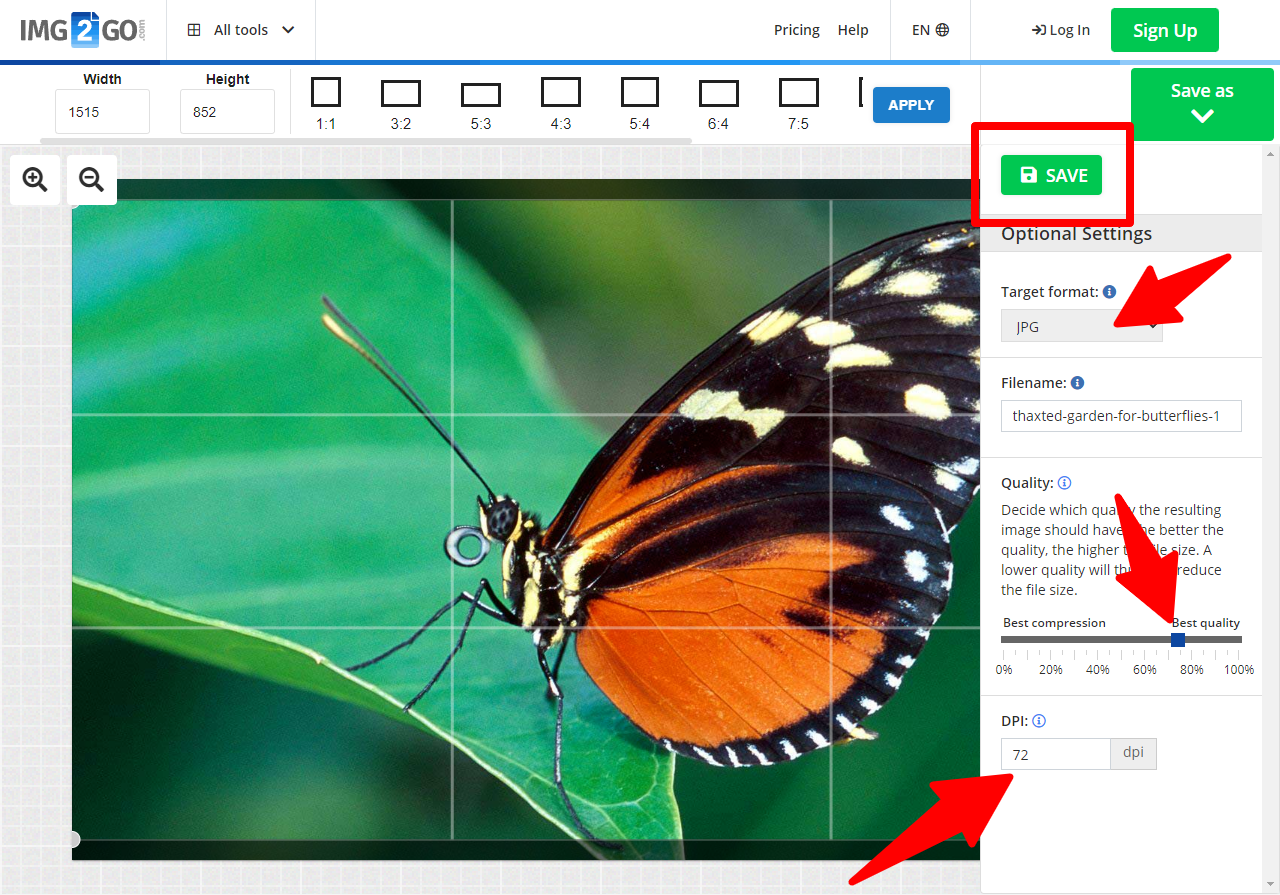
U ovom zadnjem koraku postavljamo format, kompresiju i dpi.
Za format odabiremo JPG, kompresiju možemo namjestiti na oko 75 (najbolje procijeniti metodom pokušaja i
pogreške), te dpi na 72.
Kad je sve podešeno kliknemo na botun Save. Slika bi se automatski trebala preuzeti na
vaše računalo ili će vam servis ponuditi opcije za preuzimanje. Preuzetu sliku sada možete uploadati na
vašu stranicu kroz Wordpress administraciju.